Salta al contenuto
I.P.S. INFORMATICA

I.P.S. INFORMATICA

  • ACADEMY
  • SUPPORTOEspandi
    • GUIDA AI PROBLEMI COMUNI
    • NOTE DI RILASCIO
    • SCARICA SOFTWARE TELEASSISTENZA
  • ACCOUNTEspandi
    • ACCEDI
    • REGISTRATI
I.P.S. INFORMATICA
I.P.S. INFORMATICA

Procedura per l’aggiornamento di IdeaAzienda V4.x (tramite programma di setup)

Vai al contenuto principale

Come possiamo aiutarti ?

Aggiornamento di IdeaAzienda®

L’aggiornamento di IdeaAzienda® è un’operazione fondamentale per garantire il corretto funzionamento del sistema, l’introduzione di nuove funzionalità e la risoluzione di eventuali anomalie.

La procedura di aggiornamento si compone di due fasi distinte, entrambe necessarie per completare correttamente il processo:


1. Installazione del nuovo aggiornamento

La prima fase consiste nell’eseguire il programma di setup fornito con la nuova versione.

Durante questa fase:

  • vengono aggiornati i file del programma
  • vengono installati eventuali nuovi moduli o componenti
  • vengono applicate le modifiche lato applicativo

Questa operazione deve essere eseguita sul server (o pc) su cui è installato IdeaAzienda®


2. Aggiornamento del database (Database Tools)

Al termine dell’installazione, è necessario procedere con l’aggiornamento del database aziendale tramite l’apposito strumento:

Database Tools (IdeaAzienda_dbTools.exe)

Questo passaggio è fondamentale perché:

  • adegua la struttura del database alle modifiche introdotte dalla nuova versione
  • aggiorna tabelle, campi, indici e dati necessari al corretto funzionamento del sistema
  • garantisce la compatibilità tra programma e dati

Attenzione:

  • L’aggiornamento del database deve essere eseguito per ogni azienda configurata
  • Durante questa fase è consigliato che nessun utente utilizzi il programma
  • È buona norma effettuare un backup del database prima di procedere

Fase 1 - Installazione dei programmi aggiornati

Seguire i seguenti passi per eseguire l’aggiornamento di IdeaAzienda V4.x:

Eseguire il download del programma di setup

successivamente avviare il programma di Installazione (importante eseguire direttamente dal dispositivo su cui è installato il programma!)

Avvio del setup

All’avvio del programma di installazione viene chiesto se si desidera aggiornare un’installazione presente o crearne una nuova.

👉 No per procedere con l’aggiornamento.

Selezione cartella d’installazione

Verrà quindi chiesto all’utente di selezionare la cartella di installazione del programma da aggiornare.

Nota: sarà possibile specificare un percorso d’installazione differente, come descritto successivamente al punto Percorsi di installazione.

Benvenuti nell’installazione guidata di IdeaAzienda®

Questa schermata rappresenta l’introduzione al processo di installazione di IdeaAzienda® e contiene le condizioni di utilizzo del software.

Prima di procedere, è importante leggere attentamente il contratto di licenza riportato, che disciplina l’utilizzo del programma e ne definisce diritti e limitazioni.

In particolare:

• Il software è concesso in licenza d’uso e non venduto.
• L’utilizzo è consentito nel rispetto delle condizioni indicate dal produttore.
• Sono definite le modalità di utilizzo, copia e distribuzione del programma.
• Sono riportate le limitazioni di responsabilità e le condizioni di garanzia.

Per poter proseguire con l’installazione è necessario:

  1. Leggere attentamente i termini della licenza.
  2. Selezionare la casella “Accetto i termini di condizioni d’uso di questa licenza”.
  3. Premere il pulsante Successivo.

Senza l’accettazione delle condizioni di licenza non sarà possibile continuare con l’installazione.

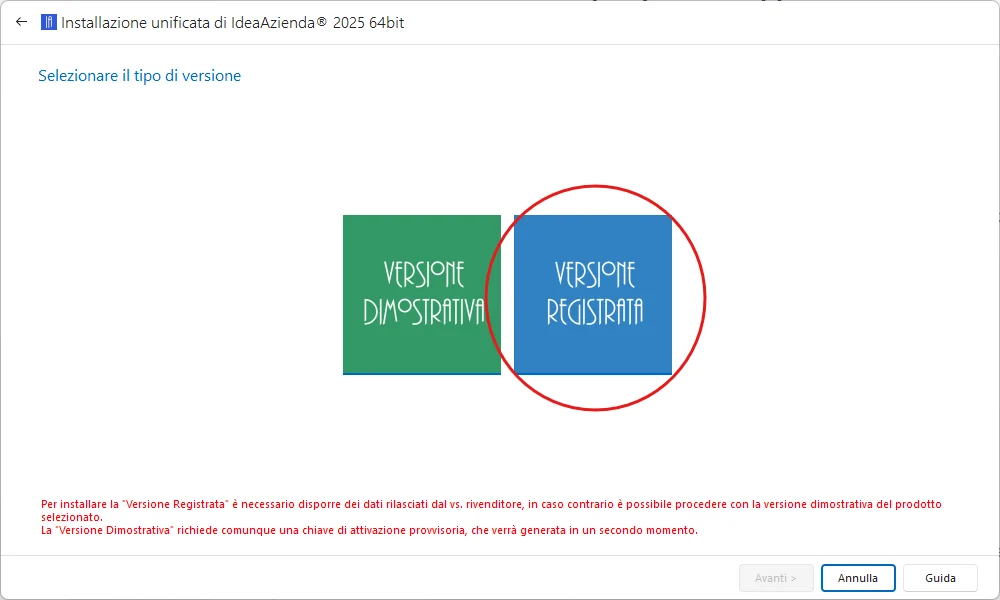
Selezione del tipo di versione

In questa schermata è possibile scegliere il tipo di versione di IdeaAzienda® da installare.

Sono disponibili le seguenti opzioni:

• Versione Dimostrativa – Consente di utilizzare il software in modalità di prova.
Questa modalità è ideale per valutare le funzionalità del programma prima dell’acquisto. Durante l’installazione verrà generata una chiave di attivazione provvisoria.

• Versione Registrata – Consente l’utilizzo completo del software senza limitazioni.
Per procedere con questa modalità è necessario disporre dei dati di registrazione forniti dal rivenditore o dal produttore.

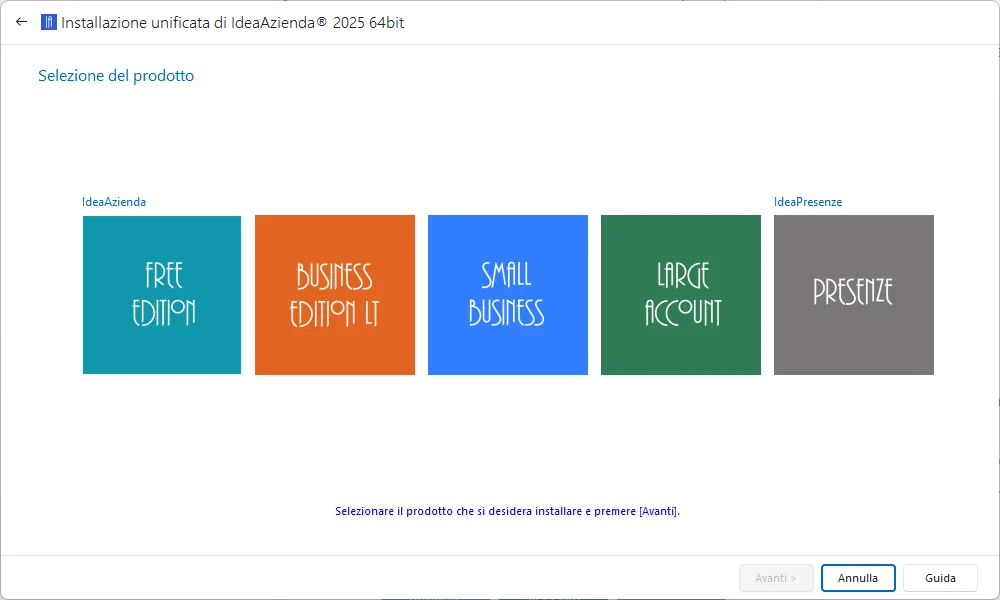
Selezione del prodotto

In questa schermata è possibile scegliere quale versione di IdeaAzienda® installare. Il setup consente di installare diverse edizioni del software, ognuna pensata per specifiche esigenze operative:

• Free Edition – Versione gratuita con funzionalità complete ma con limitazioni operative.
• Business Edition LT – Versione base per aziende con esigenze gestionali standard.
• Small Business – Soluzione intermedia per realtà strutturate con maggiori necessità operative.
• Large Account – Versione completa per aziende complesse e multi-processo.
• Presenze – Modulo dedicato alla gestione delle presenze del personale.

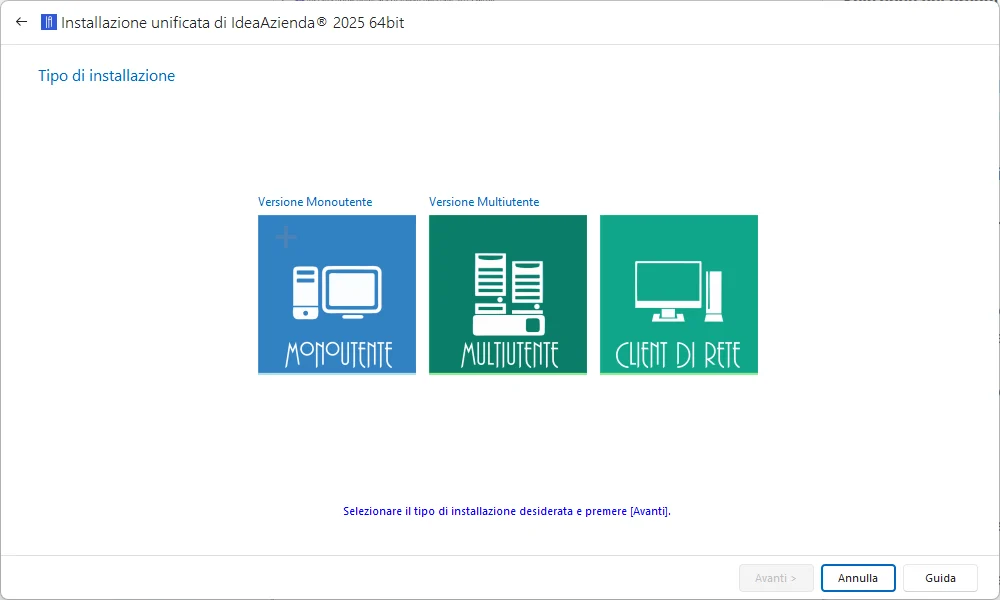
Tipo di installazione

In questa schermata è necessario selezionare il tipo di installazione di IdeaAzienda®, in base all’utilizzo previsto e alla struttura della propria azienda.

Sono disponibili le seguenti opzioni:

• Monoutente – Installazione su un singolo computer.
Adatta per utilizzo individuale, dove dati e programma risiedono sulla stessa postazione.

• Multiutente – Installazione in ambiente di rete.
Consente l’accesso contemporaneo da più utenti, con database condiviso su un server.

• Client di rete – Installazione del solo client.
Da utilizzare sulle postazioni che devono collegarsi a un’installazione multiutente già esistente.

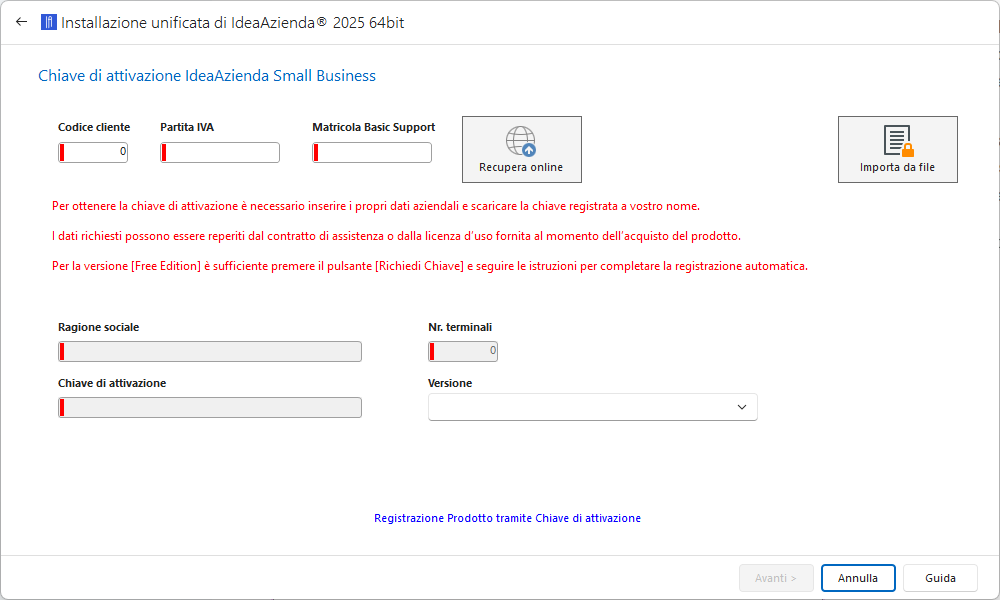
Inserimento chiave di attivazione

In questa schermata è necessario inserire i dati per l’attivazione della licenza di IdeaAzienda®.

Per procedere con l’attivazione è possibile scegliere una delle seguenti modalità:

• Recupera online – Consente di scaricare automaticamente la chiave di attivazione inserendo i dati aziendali richiesti.
• Importa da file – Permette di caricare una chiave di attivazione precedentemente salvata su file.

I dati richiesti possono essere recuperati dal contratto di assistenza o dalla documentazione fornita al momento dell’acquisto del software.

Campi principali da compilare:

• Codice cliente – Codice identificativo assegnato al cliente.
• Partita IVA – Partita IVA dell’azienda.
• Matricola Basic Support – Codice associato al servizio di supporto.
• Ragione sociale – Nome dell’azienda intestataria della licenza.
• Numero terminali – Numero di postazioni abilitate all’utilizzo del software.
• Chiave di attivazione – Codice di attivazione fornito dal produttore o recuperato online.
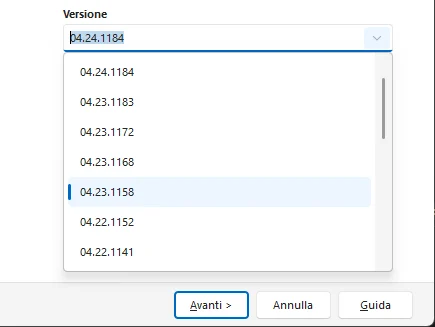
• Versione – Versione del prodotto da attivare.

Selezionare la versione che si desidera installare (2)

Percorsi di installazione

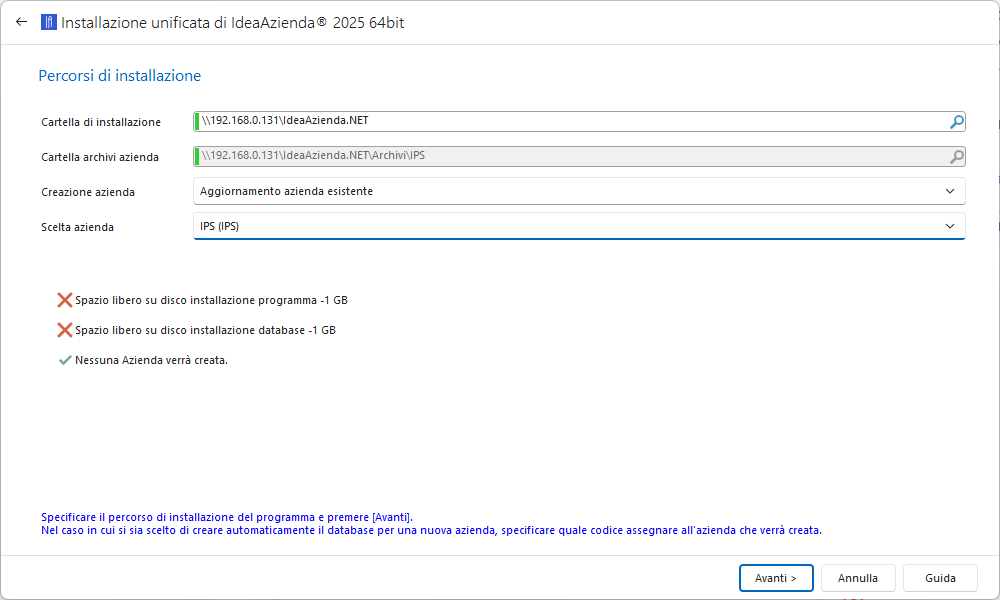
In questa schermata è possibile configurare i percorsi di installazione di IdeaAzienda® e definire le impostazioni relative agli archivi aziendali.

Campi disponibili:

• Cartella di installazione – Indica il percorso in cui verrà installato il programma.
È possibile modificare il percorso utilizzando l’apposito pulsante di selezione.

• Cartella archivi azienda – Specifica la posizione in cui verranno salvati i dati e gli archivi delle aziende.

• Creazione azienda – Consente di scegliere se creare una nuova azienda oppure utilizzare un’azienda già esistente.

• Scelta azienda – Permette di selezionare l’azienda su cui operare, nel caso di aggiornamento o utilizzo di archivi già presenti.

Durante la configurazione vengono eseguiti alcuni controlli automatici:

• Verifica dello spazio disponibile su disco per l’installazione del programma.
• Verifica dello spazio disponibile per il database.
• Indicazione della creazione o meno di una nuova azienda.

Eventuali segnalazioni (icone rosse o verdi) indicano lo stato dei controlli e devono essere verificate prima di procedere.

Verifica prerequisiti di sistema

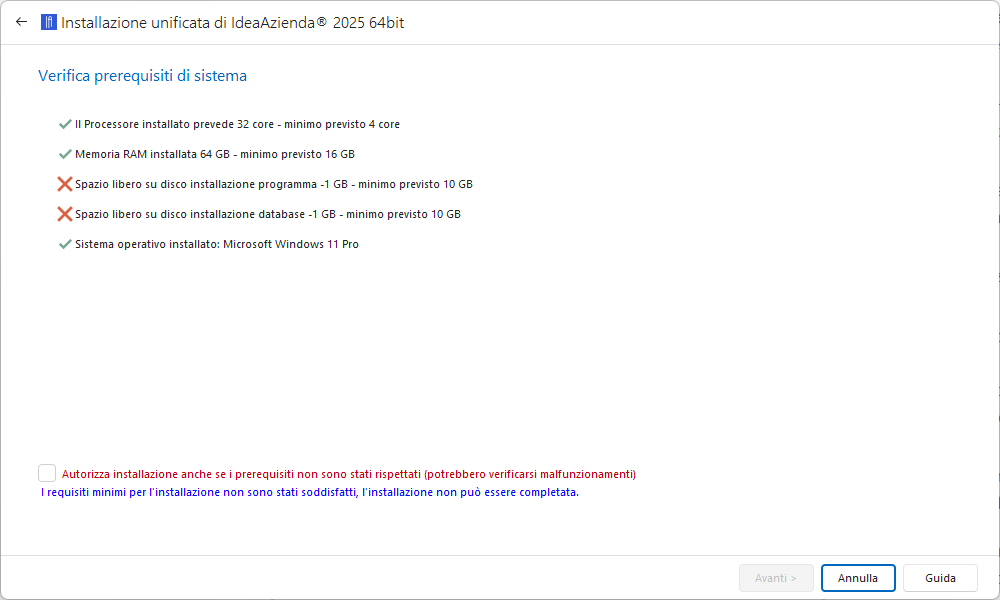
In questa schermata viene eseguito un controllo automatico dei requisiti di sistema necessari per l’installazione di IdeaAzienda®.

Il sistema verifica i seguenti elementi:

• Processore – Numero di core disponibili rispetto al minimo richiesto.
• Memoria RAM – Quantità di memoria installata rispetto al requisito minimo.
• Spazio su disco (programma) – Spazio disponibile per l’installazione del software.
• Spazio su disco (database) – Spazio disponibile per la gestione degli archivi e del database.
• Sistema operativo – Compatibilità del sistema operativo installato.

Ogni controllo è accompagnato da un indicatore:

• ✔️ Verde – Requisito soddisfatto.
• ❌ Rosso – Requisito non soddisfatto.

Se uno o più requisiti non risultano soddisfatti, l’installazione potrebbe non essere completata o il programma potrebbe non funzionare correttamente.

È comunque possibile, se previsto, abilitare l’opzione:

“Autorizza installazione anche se i prerequisiti non sono stati rispettati”

⚠️ Attenzione: l’utilizzo di questa opzione è sconsigliato, in quanto potrebbero verificarsi malfunzionamenti o prestazioni non adeguate.

Verifica archivi necessari per l’installazione

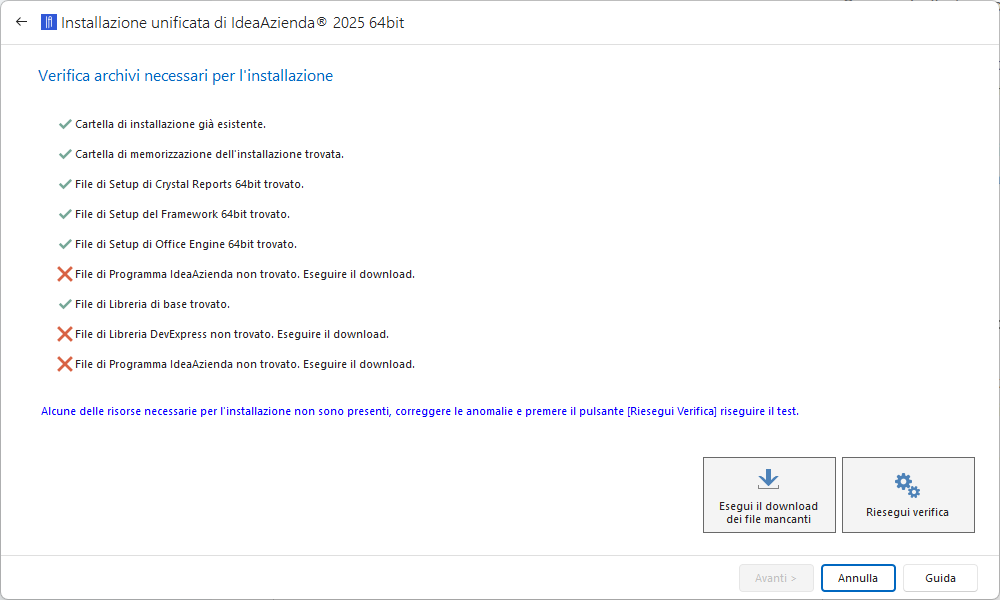
In questa schermata viene effettuato un controllo automatico della presenza di tutti i file e componenti necessari per completare correttamente l’installazione di IdeaAzienda®.

Il sistema verifica:

• Presenza della cartella di installazione.
• Disponibilità della cartella di memorizzazione dell’installazione.
• File di setup dei componenti necessari (Crystal Reports, Framework, Office Engine, ecc.).
• Librerie di base richieste dal programma.
• File principali del programma IdeaAzienda®.
• Componenti aggiuntivi (es. librerie DevExpress).

Ogni elemento è contrassegnato da un indicatore:

• ✔️ Verde – File o componente trovato correttamente.
• ❌ Rosso – File o componente mancante.

In presenza di elementi mancanti, l’installazione non può proseguire correttamente.

Per risolvere:

• Utilizzare il pulsante “Esegui il download dei file mancanti” per scaricare automaticamente i componenti non presenti.
• Dopo il download, premere “Riesegui verifica” per aggiornare il controllo.

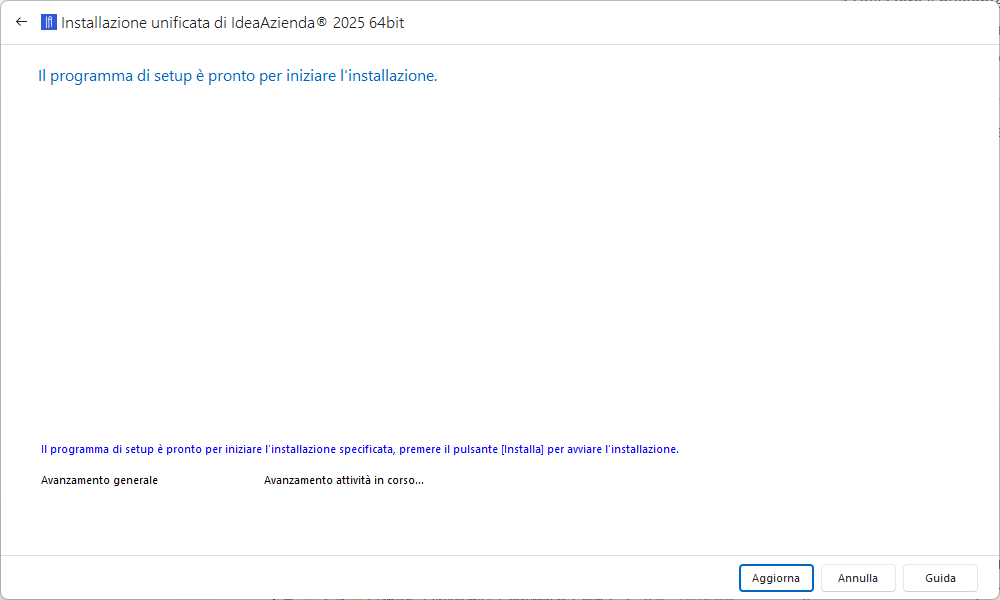
Avvio dell’installazione

In questa schermata viene presentato il riepilogo finale delle impostazioni selezionate prima dell’avvio dell’installazione di IdeaAzienda®.

Il sistema ha già verificato:

• I prerequisiti di sistema.
• La disponibilità dei file necessari.
• I percorsi di installazione.
• Le configurazioni relative alla versione e al tipo di installazione.

Se tutte le verifiche sono state completate correttamente, è possibile procedere con l’installazione del programma.

Per procedere:

  1. Verificare che non siano presenti segnalazioni di errore nelle schermate precedenti.
  2. Premere il pulsante Avanti (o Installa, se presente) per avviare l’installazione vera e propria.

Durante questa fase verranno copiati i file del programma e configurati automaticamente i componenti necessari.

⚠️ Nota:
Una volta avviata l’installazione, è consigliato non interrompere il processo fino al completamento, per evitare problemi di configurazione.

Attenzione!

Il programma esegue una verifica sulla presenza di elaborazioni in corso all’avvio dell’aggiornamento ed eventualmente chiede conferma all’utente.

👉 Sì per proseguire.
👉 No per annullare.

È generalmente sconsigliato procedere con l’aggiornamento mentre si svolgono attività in background.
Proseguire potrebbe comportare anomalie nell’aggiornamento dei vari componenti del programma.

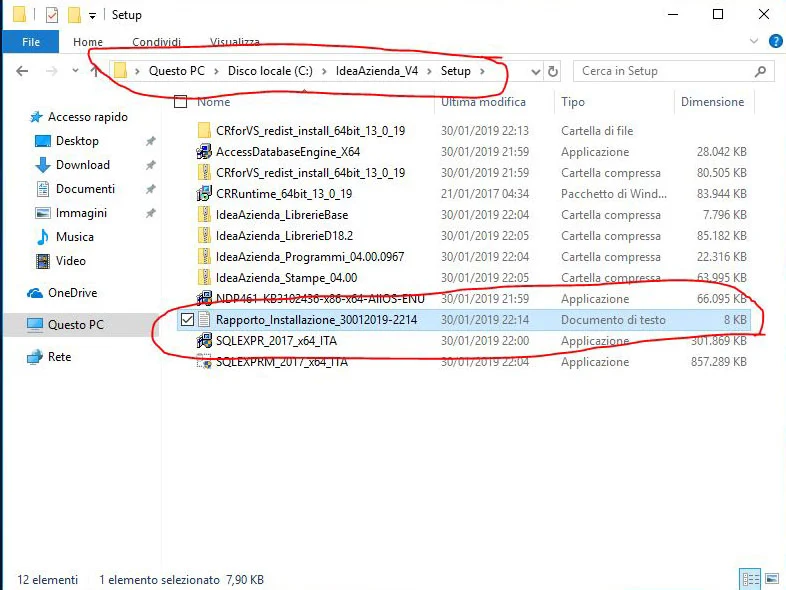
Nella cartella di installazione potete trovare il rapporto di installazione completo.

Al termine dell’esecuzione verrà proposto di aprire il programma DBTools per eseguire l’aggiornamento del database.

Annotazioni:

  1. Varia a seconda del prodotto specificato al punto 5
  2. La versione propostà è l’ultima disponibile (con Basic Support in corso di Validità) o l’ultima in base alla scadenza del Basic Support
  3. Selezionando dalla lista verranno impostati automaticamente i percorsi d’installazione e di archivio (da non modificare), oltre a codice azienda e l’istanza di sql da utilizzare
  4. I requisiti variano a seconda delle scelte fatte nei punti precedenti. In caso di prerequisiti non soddisfatti, il programma potrebbe non funzionare correttamente.
  5. Il download potrebbe richiedere diversi minuti (dipende dalla velocità di connessione) ed occupare fino ad 1.5 GB
  6. Al termine dell’aggiornamento, il programma eseguirà il salvataggio di un rapporto di installazione con tutte le attività svolte. Il file verrà salvato nella cartella [PERCORSO_INSTALLAZIONE]\setup

Fase 2 - Aggiornamento del database tramite DBTools

Per completare correttamente l’aggiornamento di IdeaAzienda®, è necessario eseguire anche l’aggiornamento del database aziendale.

Questa operazione garantisce la piena compatibilità tra il programma installato e i dati presenti nel sistema, evitando possibili anomalie o malfunzionamenti.

👉 Ti invitiamo a consultare la guida completa per eseguire correttamente la procedura:

[Accedi alla guida per l’aggiornamento del database]

Indice dei contenuti

© 2026 I.P.S. INFORMATICA - Tema WordPress di Kadence WP

GDPR
COMPLIANT

How Your Data Is Handled

close
  • This site is GDPR-compliant. You have access to your data and control over how it is used.
  • ACADEMY
  • SUPPORTO
    • GUIDA AI PROBLEMI COMUNI
    • NOTE DI RILASCIO
    • SCARICA SOFTWARE TELEASSISTENZA
  • ACCOUNT
    • ACCEDI
    • REGISTRATI